Modyfikowanie kontrolerów domeny

Oceń tę pracę

Łatwo jest przenieść stację roboczą lub serwer do innej domeny: po prostu usuwamy konto komputera z bieżącej domeny i używając przycisku Change zakładki Identification menu Properties, określamy nową domenę.

Wykonanie takich działań dla kontrolerów domeny jest generalnie bardziej skomplikowane.

Dodawanie nowego kontrolera zapasowego domeny jest najprostsze, jeżeli zdecydujemy się na to w czasie instalacji Windows NT. W tym momencie wyznaczamy system na BDC. Następnie możemy dodać konto komputera dla nowego systemu przez ścieżkę menu Computer->Add to Domain… w programie Server Manager.
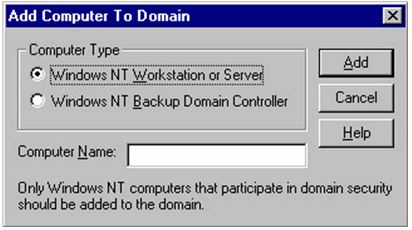
Rysunek 30
Źródło własne

Konwersja istniejącego systemu serwera w domenie na BDC jest bardziej pracochłonna:

  • Usuwamy konto komputera z domeny.
  • Trzeba zainstalować ponownie system Windows NT w docelowym komputerze, wyznaczając go na BDC.
  • Dodajemy komputer do domeny. Jak widać, dużo prościej jest wyznaczyć system na BDC na samym początku.

Istniejący BDC można „przerobić” na podstawowy kontroler domeny, używając ścieżki menu Computer-> Promote to Primary Domain Controller w programie Server Manager. Jeżeli obecny PDS jest w tym czasie dostępny, automatycznie zmieni się na BDC. Jeżeli PDC nie jest dostępny w tym czasie, trzeba zmienić jego status ręcznie, gdy będzie znów działał (Computer-> Demote to Backup Domain Controller – ścieżka menu dostępna jedynie wtedy, gdy zostanie wybrany sztucznie inny PDC).

Zastępowanie systemu działającego jako PDC wymaga podobnej strategii:

  • Wykonujemy pełną kopię zapasową PDC.
  • Instalujemy Windows NT w nowym komputerze, wyznaczając go na zapasowy kontroler domeny. Wszelkie niezbędne oprogramowanie dla systemu instalujemy w normalny sposób.
  • Trzeba odtworzyć odpowiednie pliki z kopii zapasowej PDC do nowego systemu. Być może trzeba będzie odtworzyć niektóre fragmenty rejestru, by przenieść całe dopasowanie starego systemu (choć odtworzenie ich ręcznie może być łatwiejsze).
  • Dodajemy nowy system do domeny jako BDC.
  • Usuwamy z domeny system, który poprzednio działał jako PDC (jeżeli zachodzi taka potrzeba).

Ostatnim krokiem jest nadanie dostępu RAS

Oceń tę pracę

Ostatnim krokiem jest nadanie dostępu RAS do odpowiednich użytkowników. Definiuje się to za pomocą właściwości użytkownika w programie User Manager(w szczególności jego przycisku Dialin) lub przez ścieżkę menu Users->Permissions… programu RAS Administrator (ten ostatni program jest także dostępny za pomocą polecenia rasadmin). Oba sposoby powodują pojawienie się podobnych okien dialogowych.

Rysunek 29
Źródło własne

Pole Grant dialin permission to user określa, czy użytkownik może dzwonić do domeny wykorzystując usługę RAS. Obszar Call Back włącza obowiązkowe oddzwanianie do tego użytkownika na zadany numer (Preset To) lub na numer, jaki użytkownik poda w czasie połączenia (Set By Caller). Numery stałe są bezpieczniejsze, jednak ostatnie ustawienie jest wymagane, gdy użytkownik nie może podać odpowiedniego numeru telefonu (na przykład, gdy podróżuje).

Narzędzia RAS Administrator można również użyć do uruchamiania i zatrzymywania usługi RAS w systemie lokalnym lub zdalnym, by obejrzeć aktualne połączenia RAS lub wykonać na nich jakieś działania.

Narzędzie Dial-Up Networking, znajdujące się w standardowym folderze Accessories (ścieżka %SystemRoot%\Profiles\Default User\Start Menu\Programs\Accessories), daje dostęp do RAS z poziomu użytkownika.

Konfigurowanie usługi zdalnego dostępu

Oceń tę pracę

Systemy Windows NT oferują usługę zdalnego dostępu (RAS – Remote Access Service), pozwalającą na dodzwaniany dostęp do sieci dla systemów zdalnych. Usługa ta pozwala zdalnemu użytkownikowi zadzwonić do serwera Windows NT i podłączyć się do jego sieci lokalnej, tak jak pełnoprawny host w sieci – zaimplementowane są różne protokoły sieciowe w oparciu o połączenie szeregowe łączące system zdalny z serwerem.

Włączenie usługi sieciowej RAS w systemie serwera Windows NT wymagane wykonania następujących kroków:

  • Instalacja jednego lub kilku modemów w systemie. Instalacji dokonuje się za pomocą apletu Modems (Modemy) panelu sterowania. W większości przypadków dobry skutek odnosi zgoda na automatyczne wykrycie modemów przez system. W tych rzadkich przypadkach, gdy system nie może wykryć typu modemu, wybieramy odpowiedni wpis z listy producentów i modeli modemów.
  • Gdy modem zostanie już dodany do systemu, możemy podać standardowe ustawienia, takie jak maksymalna prędkość, parzystość i schemat kontroli przepływu, używając do tego celu przycisku
  • Zainstalowanie usługi zdalnego dostępu za pomocą przycisku Add zakładki Services apletu Network panelu sterowania. Gdy wymagane oprogramowanie zostanie skopiowane na dysk systemowy, proces instalacji przeprowadza użytkownika przez pozostałe kroki konfiguracji RAS.
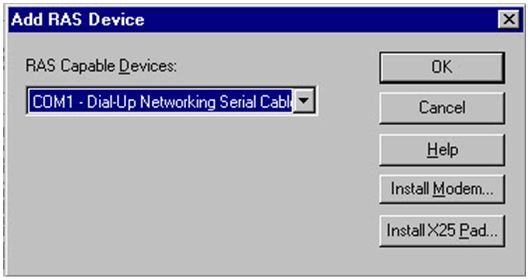
  • Wybranie urządzenia w oknie dialogowym Add RAS Device (Zdalny dostęp). Jeżeli zachodzi potrzeba, możemy zainstalować modem lub urządzenie X.25 w tym samym czasie, używając do tego odpowiednich przycisków.

Rysunek 24
Źródło własne

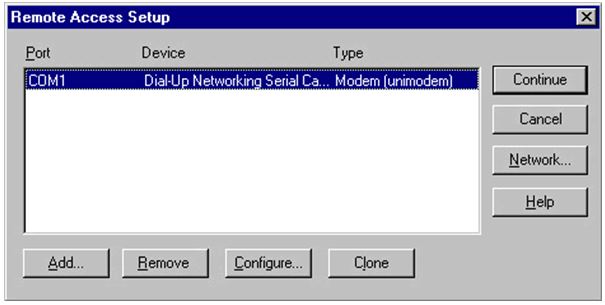
Kolejne okno dialogowe jest sercem procesu konfiguracji RAS. Możemy dodać kolejne porty do konfiguracji RAS, używając przycisku Add… i konfigurując port przyciskiem Configure… (Konfiguruj…). Przycisk Clone (Klonuj) można wykorzystać do kopiowania portu włącznie z informacją konfiguracyjną. Przycisk Network (Sieć) pozwala konfigurować parametry sieci RAS.

Rysunek 25
Źródło własne

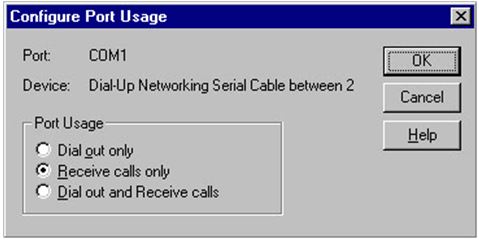
  • Konfiguracja portu odbywa się z wykorzystaniem okna dialogowego Configure Port Usage (Użycie portu). Tego okna dialogowego używamy do określenia czy port przyjmuje przychodzące połączenia, pozwala na wychodzące, czy też obsługuje oba.

Rysunek 26
Źródło własne

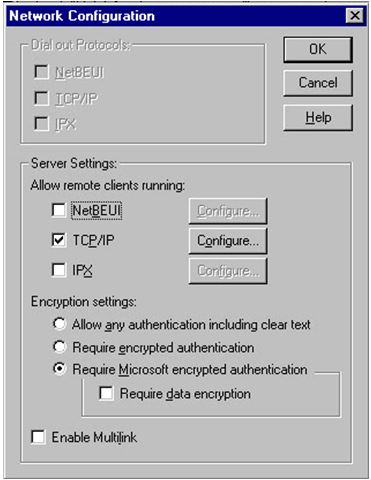
Okno dialogowe Network Configuration (Sieć) można wykorzystać do konfiguracji dozwolonych protokołów sieciowych dla wychodzących i przychodzących z serwera oraz portu połączeń RAS. Dolna część okna dialogowego pozwala określić, czy połączenie autoryzacji użytkownika jest szyfrowane, czy nie.

Rysunek 27
Źródło własne

  • Pola Enable Multilink na dole okna dialogowego używa się do włączania połączenia wieloliniowego na wybranym porcie. Usługa ta pozwala łączyć wiele linii telefonicznych w pojedynczą sesję logiczną o zwiększonej przepustowości lącza. Usługa musi być włączona na wszystkich portach, które biorą udział w połączeniu wielu linii.
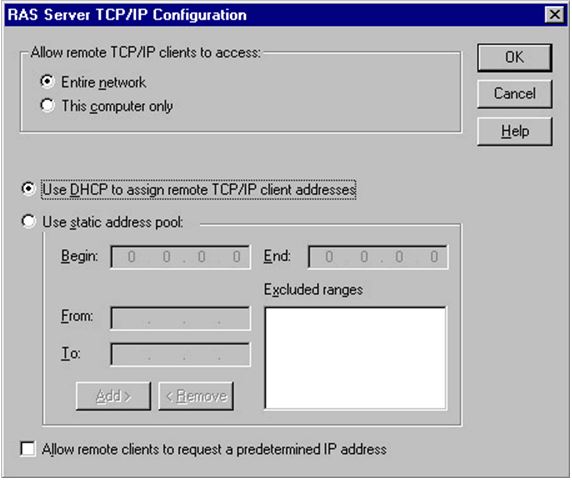
  • Przyciski.. w oknie dialogowym Network Configuration pozwalają określić zakres dostępu dla przychodzących połączeń RAS. Tacy użytkownicy mogą otrzymać dostęp do całej sieci lub mogą zostać ograniczeni jedynie do systemu lokalnego (w zależności od ich zwykłych praw dostępu i względów bezpieczeństwa). Na rysunku pokazano uzyskane okno dialogowe dla protokołu TCP/IP.

Rysunek 28
Źródło własne

Dolna część okna dialogowego RAS Server TCP/IP Configuration pozwala wybrać, czy chcemy wykorzystywać DHCP do przypisywania adresów IP dla przychodzących połączeń, czy też zdajemy się tylko na RAS, który sam przypisze adresy IP z zakresu statycznego wskazanego w oknie dialogowym. Zalecane jest używanie adresów z zakresu statycznego, jeżeli karta sieciowa w systemie lokalnym obsługuje więcej niż jeden adres IP Jednak jeżeli w tym przypadku wybieramy korzystanie z DHCP, podsieci dostępne normalnie przez lokalną kartę sieciową przez jeden z jej adresów, inny niż używany dla DHCP, nie będą dostępne dla klientów RAS.

Scope->Create

Oceń tę pracę

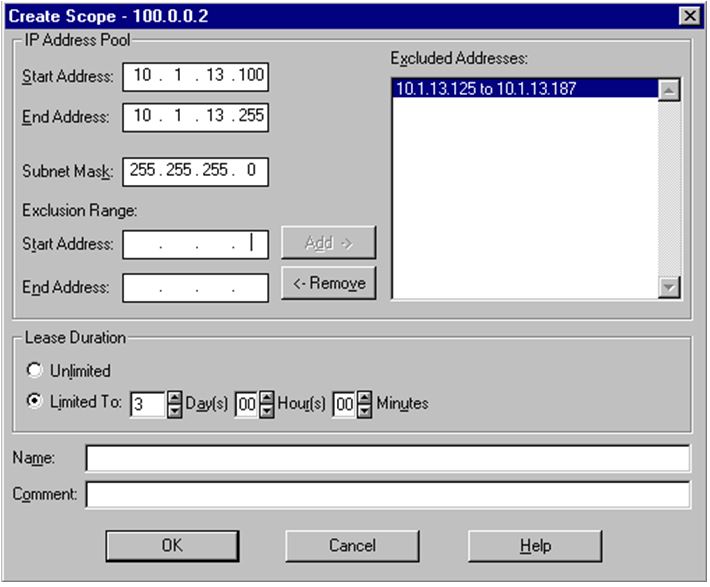
Rysunek 20
Źródło własne

Poszczególne pola tego okna dialogowego mają następujące znaczenie:

  • Pola Start Address i End Address określają zakres adresów IP, które tworzą pule (włącznie).
  • Pole Subnet Mask określa maskę podsieci używaną w sieci.
  • Pól w obszarze Exclusion Range używa się do podawania podzestawów poprzednio określonych adresów IP które nie częścią puli. Do określenia zakresu adresów IP używamy obu pól lub po prostu pola Start Address, by wybrać pojedynczy adres IP Wyłączone z puli adresy pojawiają się w prawej górnej części okna dialogowego.
  • Adresy IP powinny być wyłączane z puli, jeżeli są one przypisane (statycznie) do określonego hosta lub są już administrowane przez inny serwer DHCP Jest to sposób na zapewnienie redundancji serwera DHCP Na przykład jeżeli mamy dwa serwery DHCP dostępne adresy możemy podzielić pomiędzy nie.
  • Możemy również wyłączyć z puli kilka adresów do przyszłych zastosowań (choć często można to robić operując na początku i końcu zakresu). W obszarze Lease Duration określamy długość czasu dzierżawy. Nieograniczony czas jest generalnie złym rozwiązaniem. Okres dzierżawy w dniach jest odpowiedni w środowiskach, w których system jest często włączany lub gdzie brak jest adresów IP, natomiast okres dzierżawy liczony w miesiącach jest właściwy w bardziej stabilnych środowiskach bez wymuszania zasobów
  • Pola Name i Comment określają nazwę i opis puli adresów.
  • Serwer DHCP może administrować wieloma pulami, jeżeli zachodzi taka potrzeba.

Kolejnym krokiem w konfigurowaniu serwera DHCP jest rezerwacja adresów IP dla systemów wykorzystujących statyczne adresy IP Gdy adres IP jest zarezerwowany, jest on wyłączany z powszechnego użycia w puli jak również zawsze przypisywany do wyznaczonego systemu, gdy żąda on adresu IP Rezerwacje dla systemów musimy określić używając statycznych adresów IP które otrzymują swoje adresy IP z DHCP (na przykład system, który może być często przenoszony).

Okna dialogowe Replication Partners dla pojedynczego partnera

Oceń tę pracę

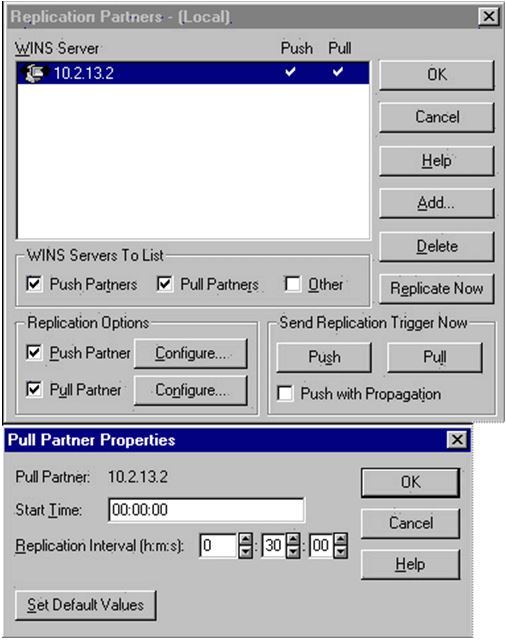
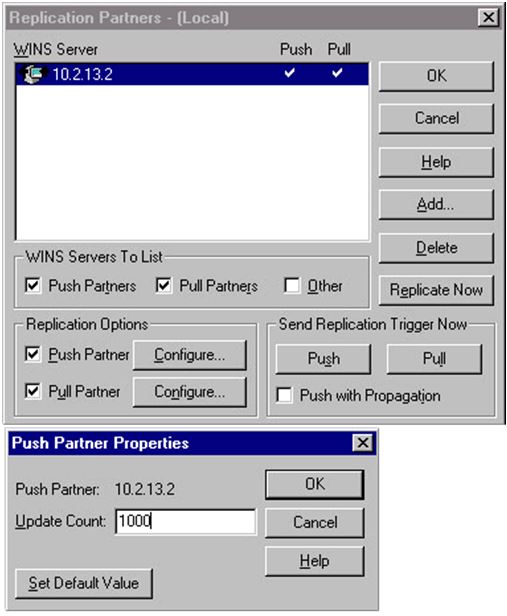
Istnieją okna dialogowe Replication Partners dla pojedynczego partnera, oraz okna używane do konfigurowania partnerów push i pull (dostępne przez odpowiedni przycisk Configure… w obszarze Replication Options).

Rysunek 17
Źródło własne

Rysunek 18
Źródło własne

Możemy dodawać i usuwać partnerów replikacji za pomocą przycisków Add… i Delete. Możemy także wymusić natychmiastową operację replikacji dla wybranego systemu przyciskiem Replicate Now.

Przycisku w obszarze Send Replication Trigger Now można używać do żądania pojedynczych operacji push albo pull. Jeżeli zaznaczone jest pole Push with Propagation, partner push będzie poproszony o wystanie nowej informacji, którą otrzyma, jako wynik operacji do wszystkich jego partnerów pull.

Okno dialogowe Push Partner Properties pozwala określić, jak dużo zmian musi być dokonanych w bazie danych WINS, zanim serwer powiadomi o tym partnera push (pole Update Count). Okno dialogowe Pull Partner Properties wskazuje pierwszy moment, kiedy żądane dane są wysyłane do partnera pull i jak często uaktualnienia są potem żądane.

Inne przydatne cechy narzędzia administracyjnego WINS Manager to:

  • ścieżka menu Mappings-> Show Database…, pokazująca aktualne wpisy dla wybranego serwera w bazie danych.

Elementy Backup Database… i Restore Local Database… w menu Mappings służące (odpowiednio) do zachowywania aktualnej zawartości bazy danych WINS i odtwarzania poprzednio zachowanych plików w aktywnej bazie danych.