Praca inżynierska
Łącze z Internetem
Aby połączyć sieć lokalną z Internetem, w pierwszej kolejności wybrać należy rodzaj tego połączenia adekwatnie do potrzeb, możliwości technicznych oraz zasobów finansowych.
Modem analogowy
Analogowe łącze komutowane jest to najprostszy i na krótką metę obecnie chyba najtańszy sposób na połączenie z Internetem. Jego podstawową wadą jest mała szybkość transmisji, niska niezawodność oraz fakt zajęcia linii telefonicznej podczas połączenia modemowego. Opłata za połączenie jest zależna od czasu jego trwania. Największą prędkością, jaką można przy wykorzystaniu tego rodzaju połączenia uzyskać, jest teoretycznie 56 kb/s, ale praktycznie prędkość transmisji rzadko przekracza 40 kb/s.
Modem ISDN
ISDN (Integrated System Digital Network)jest łączem cyfrowym złożonym z dwóch kanałów o prędkości 64 kb/s każdy. Można, więc przy jego wykorzystaniu uzyskać połączenie z prędkością 128 kb/s lub 64 kb/s przy jednoczesnym korzystaniu z telefonu. Wadą tego rozwiązania są wyższe koszty eksploatacji (droższe są połączenia telefoniczne) w porównaniu z linią analogową.
HIS czyli SDI
Usługą, którą Telekomunikacja Polska S.A. Zaczęła oferować polskim internautom, jest tania oferta połączenia stałego z Internetem opartego na rozwiązaniu firmy Ericsson – HIS (Home Internet Solution) i zwane w TPSA – SDI (Szybki Dostęp do Internetu). Usługa ta zapewnia dostęp z prędkością 115.2 kb/s. Taka szybkość wystarcza do połączenia z Internetem sieci złożonej już z kilku komputerów. Oczywiście wydajność takiego połączenia w przeliczeniu na jeden komputer będzie tym mniejsza, im więcej komputerów będzie z niego jednocześnie korzystać.
Technologia przesyłu danych jest podobna do linii ISDN. SDI umożliwia jednoczesne korzystanie z podłączonego telefonu, lecz w takim wypadku prędkość połączenia spada do 70 kb/s.
Jest to obecnie najtańsza na rynku oferta połączenia stałego, której dodatkową zaletą jest stały, widziany z zewnątrz adres IP, co oznacza, że możliwe jest postawienie własnego prostego serwera internetowego.
Więcej informacji można znaleźć na stronach Telekomunikacji Polskiej S.A. pod adresem http://www.tpsa.pl oraz witrynie firmy Ericsson (http://his.ericsson.pl).
Modem kablowy
Ofertą przedstawianą coraz częściej przez telewizje kablowe jest dołączenie do Internetu przez łącze stałe.
Połączenie to jest wykonywane przy pomocy tzw. modemu kablowego umożliwiającego transmisję danych po kablu telewizyjnym. Rozwiązanie to jednak jest jak dotąd mało rozpowszechnione prawdopodobnie ze względu na wysokie koszty takiego rozwiązania. Należy jednak przypuszczać, że w najbliższych latach technologia ta się rozwinie.
xDSL
Jest to technologia dzierżawionych łącz stałych umożliwiająca, przy pomocy modemów z rodziny DSL (Digital Subscriber Line), uzyskanie transmisji danych po parze miedzianej wydzielonej specjalnie do tego celu.
ADSL (Asymmetric DSL) – polega na podziale pasma wykorzystywanego do transmisji na tzw. UpLink i DownLink. Wykorzystuje się tu fakt, że przeciętny użytkownik Internetu pobiera z Sieci znacznie więcej danych, niż do niej wysyła. Umożliwia to przydzielenie większej szerokości pasma dla transmisji do internauty oraz mniejszej dla transmisji od niego, co skutkuje różną przepustowością łącza w każdym kierunku. Szybkość transmisji zależy również oczywiście od długości pary miedzianej oraz jakości kabla i zakłóceń zewnętrznych.
W chwili gdy piszę te słowa, TPSA wprowadza nową usługę pod nazwą „neostrada” będącą ofertą stałego dostępu do Internetu przy wykorzystaniu technologii ADSL. Przepustowość UpLink’a ma w założeniu wynosić 64 kb/s zaś DownLink’a do 256 kb/s.
RADSL (Rate Adaptive DSL) – opiera się na technologii ADSL. Jej cechą charakterystyczną jest możliwość negocjacji przez modemy prędkości połączenia w zależności do jakości linii.
SDSL (Single line DSL) – zapewnia symetryczną transmisję dwukierunkową po jednej parze przewodów miedzianych z prędkością 2 Mb/s.
HDSL (High data rate DSL) – umożliwia transmisję z prędkością 2 Mb/s po dwóch parach miedzianych. Jest to starsza wersja SDSL.
Udostępnianie połączenia internetowego w sieci lokalnej
Gdy już mamy zapewnione połączenie z Internetem na jednej maszynie, należy zastanowić się, jak udostępnić to połączenie innym komputerom. Do udostępniania połączenia internetowego w sieci lokalnej można wykorzystać komputer podpięty do sieci lokalnej z jednej strony, oraz drugą kartę sieciową połączoną z Internetem. Aby Internet był widziany z sieci lokalnej należy zastosować oprogramowanie wykorzystujące technologię NAT lub tzw. proxy serwer.
Można również wykorzystać mechanizm dzielenia połączenia modemowego wbudowany w drugą edycję systemu MS Windows 98/XP.
Dużo lepszym jednak rozwiązaniem (dającym dużo większe możliwości zwłaszcza, jeśli dysponujemy stałym łączem do Internetu) jest uruchomienie osobnej maszyny zajmującej się tylko umożliwieniem dostępu do Sieci (ew. udostępniającymi również inne usługi sieciowe) pracującej pod którymś z systemów uniksowych np. pod systemem Linux. Jej uruchomienie będzie na pewno dużo trudniejsze, niż uruchomienie udostępniania połączenia pod Windows, lecz w wielu wypadkach będzie się to bardziej opłacać, gdyż będziemy mieć większą (praktycznie prawie całkowitą) kontrolę nad tym, jakiego rodzaju aplikacjom klienckim umożliwiamy dostęp do Internetu. Rozwiązanie to jest również o wiele wydajniejsze, dużo bardziej niezawodne i bezpieczniejsze z punktu widzenia bezpieczeństwa samej sieci wewnętrznej przed atakami z zewnątrz.
W następnym rozdziale przybliżę państwu proces instalacji sieciowego serwera internetowego, na którym zainstalowany zostanie system LUNUX. W kolejnym rozdziale znajdziecie podstawową konfigurację serwera do pracy w sieci i udostępniania Internetu. Na końcu pracy umieszczona jest konfiguracja usług działających na serwerze: WWW, FTP, MAIL. Poniżej jako ciekawe rozwiązanie pozwoliłem sobie umieścić minidystrybucję linuxa „Freesco”.
Minidystybucja Freesco
Freesco powstało w 1999r.i spełnia rolę jednodyskietkowego routera rozdzielającego Internet w sieci lokalnej. Freesco to system oparty na Linuxie. Ma niewielkie wymagania sprzętowe i może służyć jako router dla łącz SDI, neostrada (pppoe), DSL i innych opartych na dostępie do Internetu przez kartę sieciową lub modem na złączu szeregowym. W podstawowej wersji działa z dyskietki. Może też pełnić funkcję serwera usług (www, e-mail, ssh, ftp i inne). Wymaga komputera z procesorem minimum 386 i 8 MB RAM. Po zakończeniu konfiguracji, nie jest potrzebna karta graficzna, monitor, ani klawiatura (o ile umożliwia to BIOS komputera). Freesco jest też systemem bezpiecznym, ponieważ większość exploitów wymaga kompilatora, a tego we Freesco brak. Poza tym Freesco działa na dyskietce którą po załadowaniu można wyj ąc ze stacji dyskietek i system działa w pamięci komputera.
Linux Freesco doskonale się nadaje do zastosowania wszędzie tam, gdzie niewielkim kosztem potrzeba założyć sprawny i wydajny serwer, a więc w szkołach, małych firmach, sieciach sąsiedzkich.
Freesco easy PL-0.2.7- Dla łącza SDI
założenia:
Router dyskietkowy umożliwiający łatwe skonfigurowanie i uruchomienie osobom, które nigdy wcześniej nie miały do czynienia z Linuxem. Konfiguracja ma umożliwiać dostęp do Internetu kilu komputerom na łączu SDI (lub modemie).
W związku z tym zaimplementowano następujące funkcje:
- justice, podział łącza między komputery uruchamiany w momencie przekroczenia określonej wartości pobranych danych przez któryś z komputerów w zależności od ilości komputerów aktywnych w sieci;
- status on line wyświetlany na stronie www, pozwalający użytkownikom na sprawdzenie, kto aktualnie jest włączony do sieci. Na stronie www można jednocześnie zobaczyć, informacje dla użytkowników (w tym przykładowy regulamin sieci) oraz wypisane efekty działania *justice*;
- atd i synctime – synchronizacja czasu letniego i zimowego;
- allow, czyli skrypt umożliwiający dostęp do Internetu tylko określonym komputerom;
- block/unblock, skrypt działający w panelu kontrolnym umożliwiający zablokowanie komputerów (np. w związku z niepłaceniem abonamentu);
- simple, dodatkowy użytkownik uprawniony do wykonania komendy reboot i halt;
- setup po polsku
wersja EASY charakteryzuje się uproszczoną konfiguracją – opis działania:
Router na dyskietce uruchamia się z włączonymi usługami:
- serwer DNS
- panel kontrolny www i synchronizacja czasu
- serwer www
- telnet
- oidentd usługi włączone są wewnętrznie (dla komputerów w sieci – opcja „s”
[security]) konfiguracja:
- Wrzucamy plik exe i feasyPL.img do jednego katalogu i uruchamiamy ten pierwszy
- wpisujemy nazwę pliku z obrazem, następnie „a” i w ciągu minuty obraz jest już gotowy.
W przypadku systemu linuxowego dd if=FeasyPL.img of=/dev/fd0.
Przypomnę tu, że odtąd każde wpisane polecenie potwierdzamy naciśnięciem klawisza ENTER, a nie kliknięciem myszki.
- Uruchamiamy system z dyskietki na komputerze wyposażonym w monitor i klawiaturę, później można pracować bez monitora i klawiatury, jeśli BIOS komputera to umożliwia. Uruchamiamy normalny tryb pracy routera.
- logujemy się (login: root<enter>, hasło: root<enter>)
- wpisujemy:dial<enter>
- nastąpi wykonanie skryptu, który po polsku przeprowadzi nas przez proces konfiguracji łącza SDI lub modemu (jeśli jest to modem zewnętrzny). Urządzenie musi być podpięte do COM1.
- wpisujemy: config<enter>, żeby skonfigurować sieć i skrypty dzielące połączenie oraz pokazujące komputery w sieci. Serwer domyślnie otrzymuje numer 192.168.1.1, zatem komputery w sieci muszą mieć ustawione numery od 192.168.1.2 do 192.168.1.254 i maskę
- serwer jest też bramkę i spełnia funkcję serwera DNS. Dlatego w ustawieniach sieci (komputerów klienckich) musimy wpisać numer serwera w odpowiednich okienkach.
Uwaga! Powyższe ustawienia można zmienić używając setupu (po reboocie!), który daje możliwość pełnej konfiguracji. Pamiętać trzeba jednak, że jeśli zmienimy zakres adresów IP np. na 192.168.0.0/24, to ręcznie należy wyedytować plik *allow*, który znajduje się w: /mnt/router/fix, ponieważ w przeciwnym razie żaden komputer w sieci nie będzie miał dostępu do Internetu.
- wpisujemy passwd<enter> i dwukrotnie wpisujemy nowe hasło dla roota (superużytkownika) za każdym razem potwierdzając je enterem.
- wpisujemy admpasswd<enter>, żeby zmienić hasło użytkownika admin, który może zarządzać serwerem z poziomu www i podobnie zmieniamy hasło (domyślnie login: admin, hasło: admin)
- wpisujemy passwd simple<enter>, żeby zmienić hasło użytkownika simple, który uprawniony jest jedynie do wykonania komendy reboot i halt (domyślnie brak hasła, co blokuje logowanie).
- jeśli chcemy korzystać z Oidenta, wpisujemy config-ident i edytujemy listę komputerów w naszej sieci.
Jest to bardzo istotne jeśli chcemy zapewnić dostęp do IRC, a ponadto zapewnia identyfikację komputerów w sieci w razie ewentualnych problemów.
- wpisujemy reboot<enter>, żeby ponownie uruchomić serwer.
- Po uruchomieniu routera wpisujemy w oknie adresu przeglądarki: adres naszego serwera – strona informacyjna (zawierająca przykład regulaminu).
- tę stronę można sobie przeredagować używając polecenia: edt /www/index.html
Ponieważ na dyskietce jest obecnie 34 kB wolnego miejsca, więc można umieścić tam wykonaną± przez siebie stronę, wgranie pliku najlepiej używając komendy snarf adres/plik.
Przy czym musimy dysponować zewnętrznym serwerem, na którym umieścimy stronę.
adres.serwera:82/admin.htm – wejście do panelu kontrolnego z trzema możliwościami:
blokada określonych IP, odblokowanie i obsługa panelu (np. przeglądanie logów, zdalny reboot).
nasze.sdi.tpnet.pl:82 – strona, którą zobaczą użytkownicy zablokowani zamiast czegokolwiek, co wywołają. Ta sama strona służy również do pokazania informacji, kto jest online i czy jakieś komputery podlegają ograniczeniom shapera. minimalne wymaganie sprzętowe: procesor – 486 DX2 RAM – 12 MB
sprawna stacja dyskietek
monitor i klawiatura (na czas konfiguracji) modem zewnętrzny lub terminal HIS na porcie COM1 karta sieciowa:
- PCI na rtl8139, SIS900, RTL 8029
- ISA zgodna z NE 2000 (ustawienia: IRQ 10 IO 0x300)
- ISA 3com509 (ustawiona jak wyżej)
Inne karty sieciowe bądź wymagały doinstalowania sterowników i/lub skorzystania z setupu.
Obecna wersja zawiera justice 3.3, poprawiono plik dial dopisując ostrzeżenie przed nadpisaniem pliku i umożliwiając wyjście bez edycji. Plik dial zawiera obecnie wpis IP półki SDI.
Skrypt status online działa po wywołaniu z poziomu www (nie obciąża pamięci).
Dodano również demona oidentd.
Możliwość podpięcia drugiej stacji dyskietek (fd1)
Obsługa kart sieciowych SIS900
Konfiguracja Freesco dla Neostrady+ (RJ45)
Posted on 07-02-2004 o godz. 00:50:22 Topic: Freesco 0.3
Konfiguracja łącza Neostrada+ (RJ45)
- Ściągnij z działu download „freesco032.zip”
(lub inne 0.3.x ale wtedy kolejność poleceń może się trochę różnić ) i przygotuj dyskietkę (make fd.bat),
- Po uruchomieniu, zaloguj się (użytkownik: root, hasło: root),
- Wejdź do setup’u (polecenie 'setup’), setup [enter]
[enter]
pe [enter] #PPPoE/PPtP router:
626 Use PPP over Ethernet connection to ISP (y/n) []?
y [enter]
PPP over ethernet protocol PPP(o)E or PP(t)P (o/t) ? []?
o [enter]
Do you want to enable a route (y/n) ? []?
n [enter]
611 Hostname of this computer [router]? router [enter]
Ethernet hardware settings (x – exit) []? 0
Nic0 I/O addr (0xHEXADDR or 0 for PCI card or – to disable) [0]?
0 [enter] # jeżeli masz karte PCI PnP
Nic0 IRQ line (decimal number, 0 for PCI card or – to clear) [0]? 0 [enter] # jeżeli masz karte PCI PnP
Ethernet hardware settings (x – exit) []? 1
Nic0 I/O addr (0xHEXADDR or 0 for PCI card or – to disable) []?
0 [enter] # jeżeli masz kartę PCI PnP
Nic0 IRQ line (decimal number, 0 for PCI card or – to clear) []? x [enter]
Uwaga! – Te ustawienia działają w przypadku kart sieciowych na PCI. W przypadku kart ISA należy wpisać konkretne wartości.
621 IP address of interface [10.0.0.20]?
627 [enter]
627 Use DHCP client to configure network #0 (y/n) [n]?
y [enter]
1 [enter]
- [enter]
- Network #1 connected via interface (- disable network) []? eth1 [enter]
- [enter]
- IP address of interface []?
192.168.1.1 [enter]
255.255.255.0 [enter]
Jeżeli chcesz używać serwera DHCP do przydzielania klientom adresów IP to wpisz:
625 [enter]
625 IP range for DHCP server (- disable) []?
- XX-192.168.1.XX [enter] #tu wpisz przedział IP przydzielanych dynamicznie
x [ente]
Autodetect modems now ? y/n [y]? n [enter]
Do you need the advanced modem setup ? (y/n) [n]?
n [enter]
- Trust local network 1 (y/s/n) [s]?
s [enter] #i tak przy każdej kolejnej podsieci
- Trust modem links (y/n) [n]?
n [enter]
41 Enable caching DNS server y/s/n [s]? s [enter]
- Number of URL’s to cache ? [300]?
[enter]
- Enable DNS requests logging (y/n) [n]?
n [enter]
- Do you want to add static IP’s to your DNS file (y/n) [n]?
n [enter]
- Enable DHCP server y/n [n]?
Jeżeli chcesz używać serwera DHCP do przydzielania klientom adresów IP to wpisz: y [enter]
- WINS address (if you have one, otherwise -) []?
[enter]
- Default-lease-time (sec) [604800]?
[enter]
- Maximum-lease-time (sec) [604800]?
[enter]
- Do you want to create/edit static dhcp leases (y/n) []?
y [enter] #jeżeli chcemy na sztywno przypisać IP do MAC adresów
- Enable public HTTP server y/s/n [n]? y [enter]
- Public HTTP server IP port [80]?
[enter]
- Enable time server and router control via HTTP y/s/n [s]? s [enter]
- Control HTTP server IP port [82]?
[ enter]
- Host Time server address (- disable syncing time) [clock.org]? [enter]
- Time offset to UTC(GMT) [-0000]?
+0100 [enter] #w zależności od pory roku :> +0100 lub +0200 461 Enable Print Server(s) y/s/n [n]?
[enter]
47 Enable telnet server y/s/n [n]?
[enter]
51 Enable FTP server (y/s/n) [n]?
[enter]
dalej [enter]
50 Do you want to enable the ident server (y/n/s) [n]?
n [enter]#jeżeli korzystamy z Irca moża być konieczne ustawienie na s lub y [enter] dalej [enter]
913 [enter]
- Primary DNS address (usually your providers DNS) []?
194.204.159.1 [enter]
914 Secondary DNS address?
194.204.152.34 [enter]
916 [enter]
- PPP login name (’ clear) []? xxx@neostrada.pl [enter]
- PPP password (’ clear) []? hasło [enter]
s [enter]
[enter]
[enter]
następuje zmiana haseł na konta root, admin i ppp , należy je koniecznie zmienić [enter] s [enter]
Konfiguracja Ethernet router’a DSL.
- setup
- enter
- E
- 711 Hostname of this computer []? router
- 712 Domain name []? interek
- Autodetect modems now ? y/n [y]? czy posiadamy modem ( jak ktoś by miał się wdzwaniać do naszego serwera ) jeśli posiadamy to dajemy Y jeśli nie to N
Jeśli mamy modem to zostanie wykryty jeśli nie mamy modemu przejść do punktu 8
- 53 1st modem init string [ATZ]? pozostawiamy ( chyba ze nasz modem potrzebuje jakiś specjalnych ustawień )
- 8xx How many network interface cards do you have (1-3) []? ilośc
kart sieciowych 2
- 811 I/O port address of 1st ethernet card [0x300]? I/O karty jeśli PCI to nas to nie interesuje
- 812 IRQ line of 1st ethernet card [10]? jak wyżej
- 821 I/O port address of 2nd ethernet card [0]? to samo tyle że dla 2 karty
- 822 IRQ line of 2nd ethernet card [0]? jak wyżej
- 720 Use DHCP client to configure 1st network interface y/n [n]? jeśli mamy dynamiczne IP to dajemy Y jeśli statyczne to N
- 721 Interface name of 1st network, eth0/eth1/eth2 etc [eth0]?
eth0
- 722 Enable DHCP client message logging y/n [y]? Czy posiadamy stałe IP czy nie. Jeśli damy N to IP pobieramy od ISP a jeśli mamy stałe IP to Y przechodzimy do punktu 724
Dotyczy tylko przy dynamicznym IP
- 723 Update DNS server settings by DHCP y/n [y]? Y Dotyczy tylko jeśli posiadamy stałe IP
- 724 IP address of 1st network interface []? nasze IP nadane od ISP
- 725 Network mask []? Maska podsieci od ISP
- 726 IP range []?
- 731 Interface name of 2nd network eth1/eth0:1/eth2 etc []? eth1
- 732 IP address of 2nd network interface []? IP naszego routera dla sieci 192.168.0.1
- 733 Network mask []? Maska podsieci 255.255.255.0
- 734 IP range []? 192.168.0.1 192.168.0.10 Zakres IP jakie ma przydzielać serwer DHCP
- 411 Enable caching DNS server y/s/n [y]? S
- 412 Enable DNS requests logging for debug purpose y/n [n]?
- 421 Enable DHCP server y/s/n [n]? s
- 431 Enable public HTTP server y/s/n [n]? serwer www Y
- 441 Enable time server and router control via HTTP y/s/n [s]? controla poprzez www S ( Sieć )
- 442 Control HTTP server IP port [82]?
- 443 Host Time server address, ’-’ – disable time service []?
- 451 Enable Print Server(s) y/s/n [n]? n
- 46 Enable telnet server y/s/n [y]? S
- 14 Savers – screen(min),hdd(x5 sec) 0 -off [0,0]?
- 15 Swap file size in Megabytes (on boot device). 0 – disable [16]? ilość swapu na HDD
- 13 Do you want to enable extra modules/programs y/n [n]? n
- 16 Log sizes in bytes. syslog,logins log [50000,5000]?
- 911 Host gateway (if exists, otherwise – ’-’) []? IP naszej
Bramki do internetu
- 912 Primary DNS address (usually your provider’s DNS) []? IP serwera DNS
- 913 Secondary DNS address (otherwise – ’-’) []? 2 DNS np.
194.204.152.34
- 914 ISP http proxy address, (otherwise ’-’) []? Zmuszamy aby nasz
router korzystał z jakiego serwera PROXY jeśli nie to enter
- 47 Do you want to export services y/n []? n
Zapisujemy nasze ustawienia S
Restartujemy nasz router reboot
I to na tyle, już mamy skonfigurowany router
Po uruchomieniu routera warto zmienić hasło dla roota i web admina Logujemy się
setup
enter
a
Zmiana hasła dla root’a 30 Zmiana hasła web admina 31 X
S ( zapisz zmiany
Dostęp do Internetu przez kartę sieciową.
Konfiguracja
Przyjmuje ze system jest już zainstalowany. W następnym kroku należy skonfigurować: karty sieciowe:
| setup
2
|
|
( change advenced s ettings ) |
| a |
|
( advenced s ettings ) |
| 81 |
|
(1st |
card) |
| 881 |
0 |
(I/O |
port adress of 1st etherned card) |
| 882 |
0 |
(IRQ |
line of 1st etherned card) |
| 82 |
|
(2nd |
card) |
| 821 |
0 |
(I/O |
port adress of 2nd etherned card) |
| 822 |
0 |
(IRQ |
line of 2nd etherned card) |
| sieci:
)ierws za:
72
720 n
|
|
(1st network)
(Use DHCP client…)
|
| 721 |
eth0 |
|
(Interfece namefo 1st network) |
| 724 |
xxx. |
xxx.xxx |
.xxx (IP adress of 1st network |
| 725 |
255 . |
255.0.0 |
(network mask) |
| 726 |
– |
|
(IP range) |
gdzie:
- xxx.xxx.xxx – jest to adres IP taki jaki otrzymujemy do ISP poprzez DHCP,
- natomiast maska jest określona dla sieci klasy B a dokładniej dla sieci mającej np. adres 168.xxx.xxx
siec druga:
73 (2nd network)
- eth1 (Interfece namefo 2nd network)
- xxx.yyy.yyy (IP adress of 2nd network interface)
- 255.255.0 (network mask)
- – (IP range)
gdzie:
- xxx.yyy.yyy – jest to adres IP bramy,
- natomiast maska jest określona dla sieci klasy C a dokładniej dla sieci mającej np. adres 192.168.70.xxx
Dobrze, aby 2 siec była podsiecią sieci 1, ale nie jest to konieczne. Należy jeszcze ustawić serwer proxy i bramę:
91 (Gateway/DNS/Proxy)
- xxx.yyy.yyy (Host gateway)
- (Primary DNS adress)
- (Secondary DNS adress)
- xxx.zzz.zzz[:p] (ISP http proxy adress)
gdzie:
- xxx.yyy.yyy – jest to adres IP drugiej karty sieciowej
- xxx.zzz.zzz – jest to adres serwera proxy
- [:p] – port serwera proxy
Ustawienie NAT:
11 y (Enable IP masquerade)
Konfiguracja na zmienny IP
Jeśli twój ISP dostarcza Ci zmienne IP, wówczas należy pierwsza kartę sieciowa (ta, która ma połączenie z modemem), skonfigurować jako klienta DHCP, a mianowicie:
| 72 |
|
(1st network) |
|
| 720 |
y |
(Use DHCP client.. |
.) |
| 721 |
eth0 |
(Interfece namefo |
1st network) |
| 722 |
y |
(Enable DHCP client message logging) |
| 723 |
y |
(Update DNS server |
settings by DHCP) |
Nie musisz także ustawiać w takim przypadku bramy (911 Host gateway), gdyż freesco zrobi to za Ciebie.
Po takim skonfigurowaniu twój router sam powinien odczytywać adres IP przyznawany Ci przez twojego ISP.
Konfiguracja komputerów lokalnych
Adres przydzielony pierwszemu z komputerów w sieci z tego zakresu, co adres dla drugiej karty, najlepiej następny w kolei, ale nie taki sam jak dla karty drugiej.
Na Win98 robisz to następująco:
Otoczenie sieciowe->Wlasciwosci->kofigurqacja->Protokol TCP/IP- >Wlasciwosci->AdresIP
adres (konkretny dla tego komputera) maska 255.255.255.0 (to przykładowa)
Otoczenie sieciowe->Wlasciwosci->kofigurqacja->Protokol TCP/IP- >Wlasciwosci->Brama
adres karty sieciowej która łączy router z hubem
Zapisać zmiany i uruchomić komputer
Uwagi:
Użyte karty sieciowe są PnP dlatego zarówno IRQ jak i I/O ustawione są na 0. Można ewentualnie przydzielić IRQ na stale, np. dla pierwszej karty 10 a dla drugiej 11. Adres i port serwera proxy powinien dostarczyć ISP.
Przedstawione powyżej rozwiązania konfiguracyjne będą przydatne przy konfiguracji SDI, DSL i Neostrady. Dla osób, które chcą szybko i jak najmniejszym nakładem pracy uruchomić bezpieczny i stabilny serwer rozdzielający Internet w sieci lokalnej powyższe rozwiązanie jest optymalne i osoby te mogą zakończyć lekturę niniejszej pracy na tym rozdziale. Innym zaś proponuję instalację i konfiguracje pełnej dystrybucji linuxa8
- Konfiguracja sieci w Windows 2000/XP
Po tym jak Windows zainstaluje kartę sieciową oraz wszystkie wymagane usługi należy odpowiednio skonfigurować połączenie!
Przejdź do „Panel Sterowania”-> „Połączenia sieciowe” wybierz „Połączenia Lokalne” a w nich „Właściwości”.
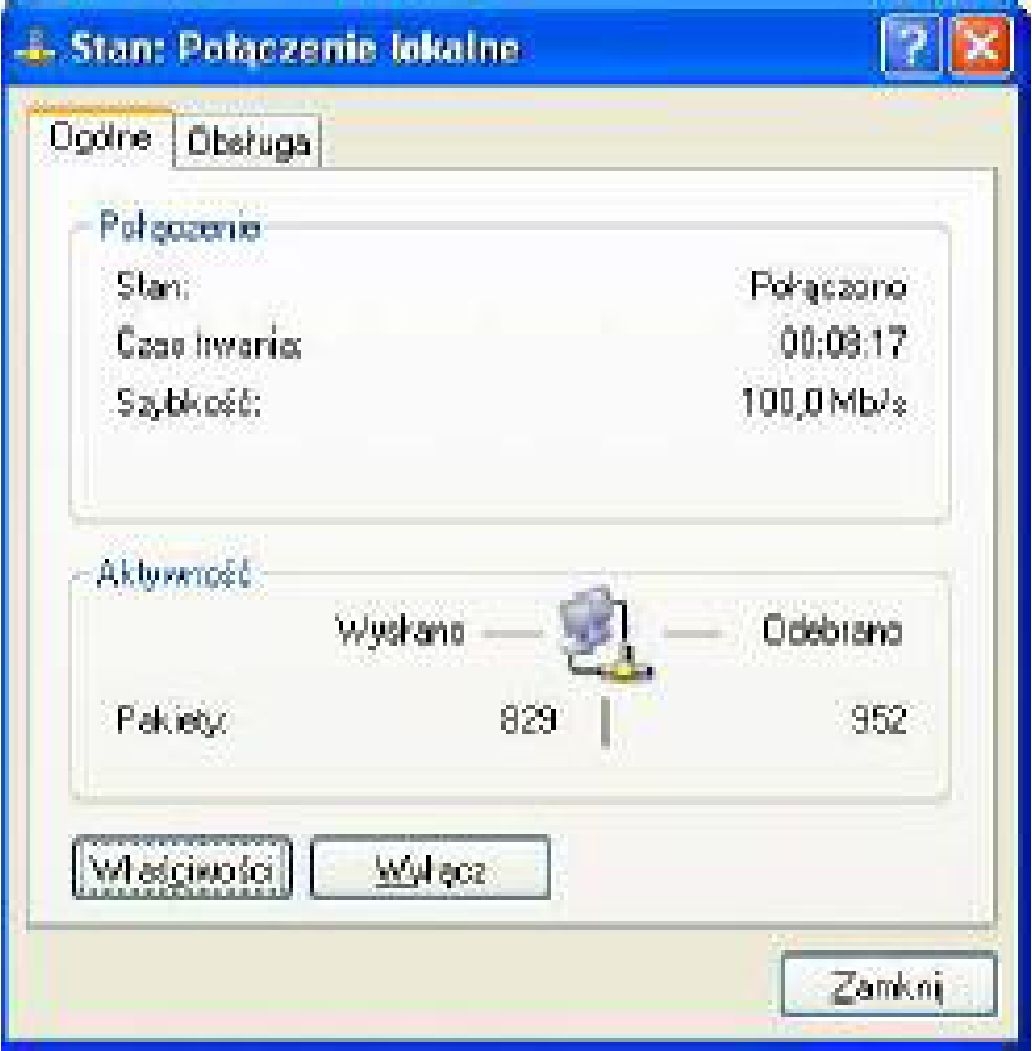 Ukaże Ci się nazwa zainstalowanej karty sieciowej oraz wszystkie potrzebne pakiety sieci!
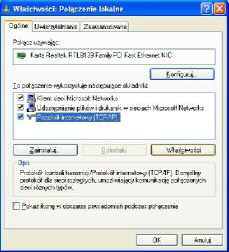
Najważniejsze pakiety to „Klient sieci Microsoft Networks”, oraz „Protokół internetowy (TCP/IP) możesz zaznaczyć bądź odznaczyć „Udostępnianie plików i drukarek” (nie jest to konieczne do prawidłowego działania sieci).
Wybierz „Właściwości” Protokołu internetowego (TCP/IP)! Ukaże Ci się okno. W polu „Adres IP” wpisujesz swój adres IP, „Maska podsieci” 255.255.255.0,
„Bramka domyślna” – wpisujesz tam adres IP komputera, który podłączony jest do Internetu. DNSy TPsa to: 194.204.159.1 194.204.152.34
W tym momencie powinien działać Ci Internet, teraz konfigurujemy sieć! Aby to zrobić wybierz „Zaawansowane” z „Właściwości” Protokołu internetowego (TCP/IP) i przejdź do zakładki „WINS.
Zaznacz „Włącz system NetBIOS przez TCP/IP” ° Sprawdź teraz czy należysz do odpowiedniej grupy roboczej (standardowo MSHOME) i czy posiadasz nazwę komputera!
Przejdź do „Panel Sterowania”-> „System” wybierz zakładkę „Nazwa komputera”. Teraz wystarczy uruchomić ponownie komputer.